Se connecter en SSH
Gérer son serveur est primordial quand on veut le garder à jour, installer/modifier/supprimer des services.
Une connexion SSH évite de devoir intervenir physiquement sur la machine, et permet d’intervenir depuis n’importe où, avec n’importe quel logiciel/application.
Comment faire ?
Vous pouvez utiliser une application tierce, telles que celles listées ci-dessous.
Windows

Docker

Android
- Juice SSH Client
Sinon, si vous ne souhaitez pas vous encombrer d’une application Windows supplémentaire, vous pouvez utiliser PowerShell, qui est embarqué nativement.
PowerShell
Pour se connecter à votre serveur avec PowerShell, rien de plus simple.
Ouvrez l’application PowerShell

Une fois l’application ouverte, lancez la commande suivante, en l’adaptant à votre environnement
ssh username@adresse_ip:port
Par exemple, ça peut donner ce qui suit pour une connexion depuis le réseau local
ssh adrien@192.168.0.100:22
Ou ceci depuis le réseau distant (nécessite l’ouverture du port 22 sur le pare-feu de votre box Internet)
ssh adrien@80.200.30.400:22
Si le port d’écoute est celui par défaut, le 22, vous pouvez vous dispenser de la variable :port
Pour un accès à distance, il est recommandé de ne pas ouvrir le port 22 au public.
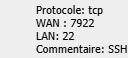
Dans cet exemple, j’utilise le port 7922 pour me connecter en SSH depuis l’extérieur, la commande de connexion est donc la suivante
ssh adrien@80.200.30.400:7922